¿CÓMO COMPRAR EN
FASTPASSBUSES.COM?
(Transporte Oficial a Conciertos y Eventos)
Guía Paso a Paso • By Cybertechno
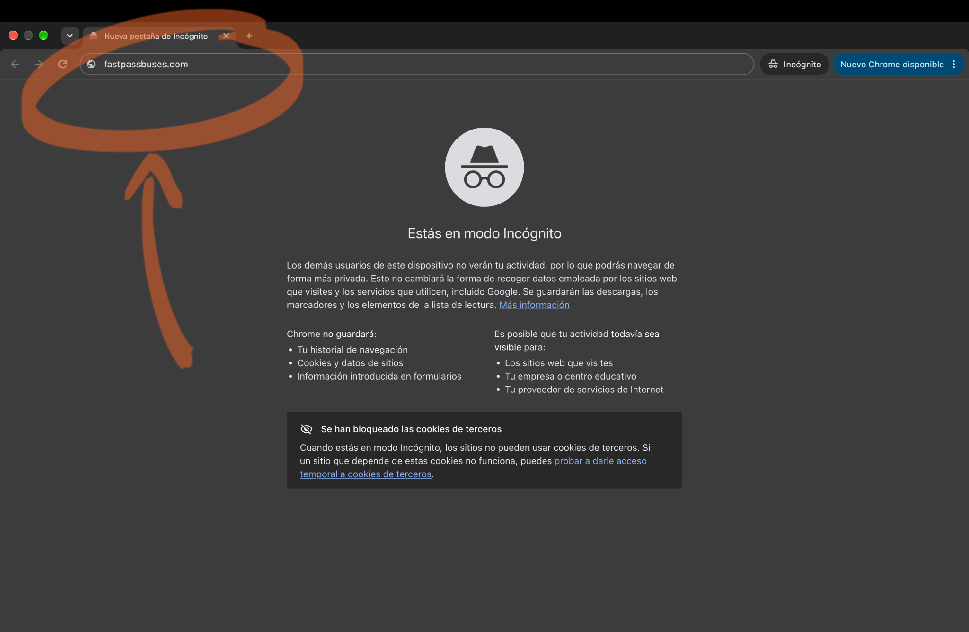
Ingresa a fastpassbuses.com desde cualquier navegador en tu celular o computador.
 🔍 Toca para ampliar
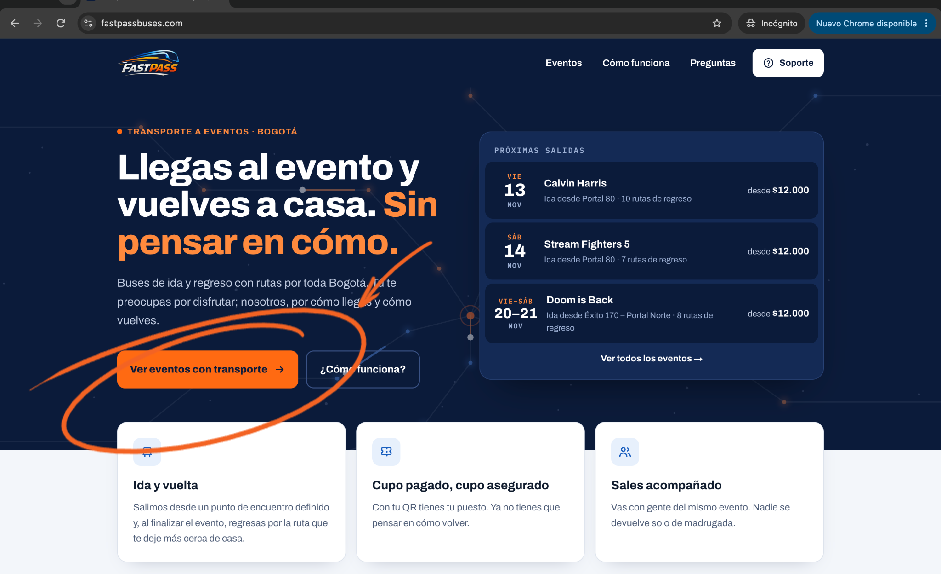
En la página principal, haz clic en el botón "Ver eventos con transporte".
 🔍 Toca para ampliar
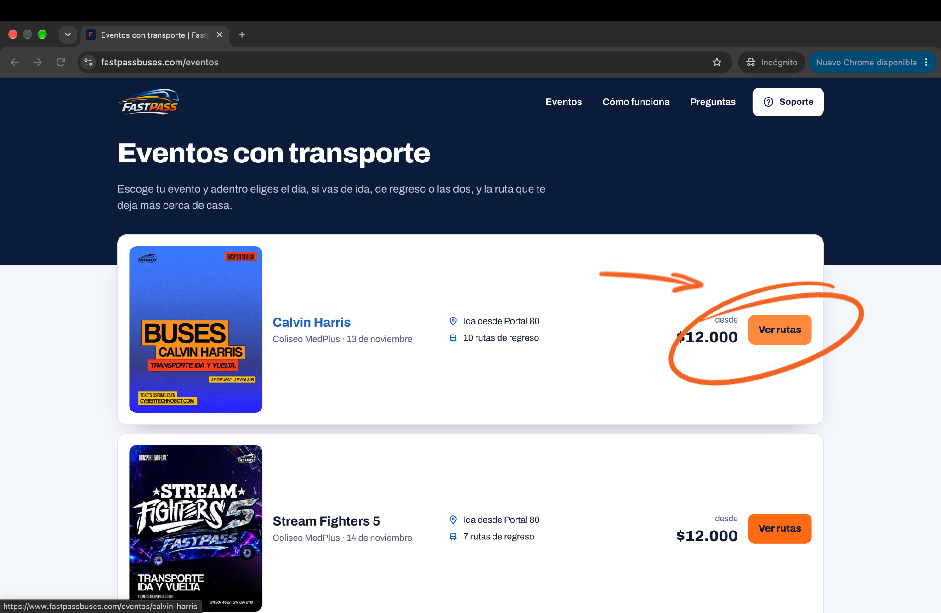
Dale clic en "Ver rutas" dependiendo del evento al que vayas a asistir.
 🔍 Toca para ampliar
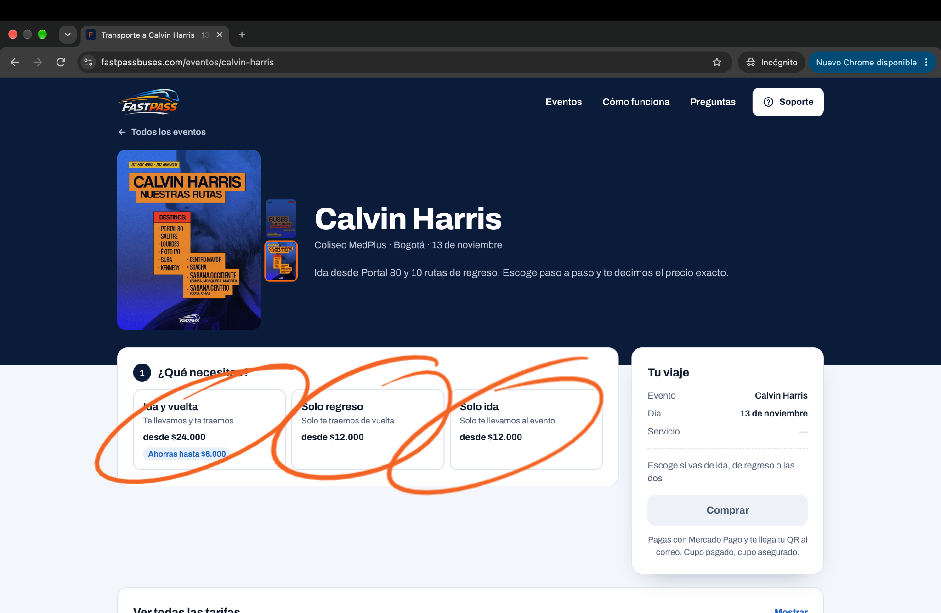
Acá debes seleccionar si necesitas Solo ida, Solo regreso o Ida y vuelta.
 🔍 Toca para ampliar
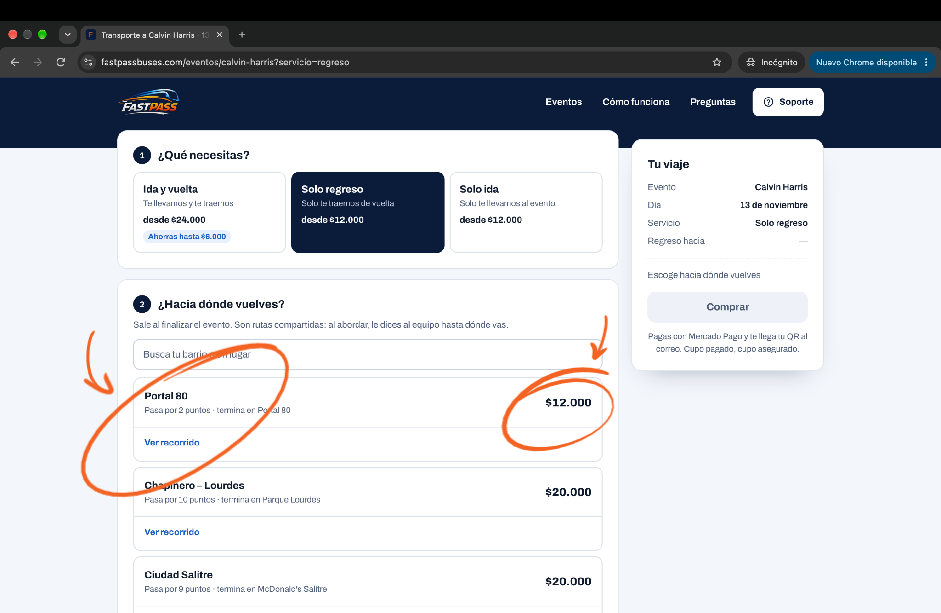
Se te desplegarán las rutas disponibles con sus paradas y el precio final.
 🔍 Toca para ampliar
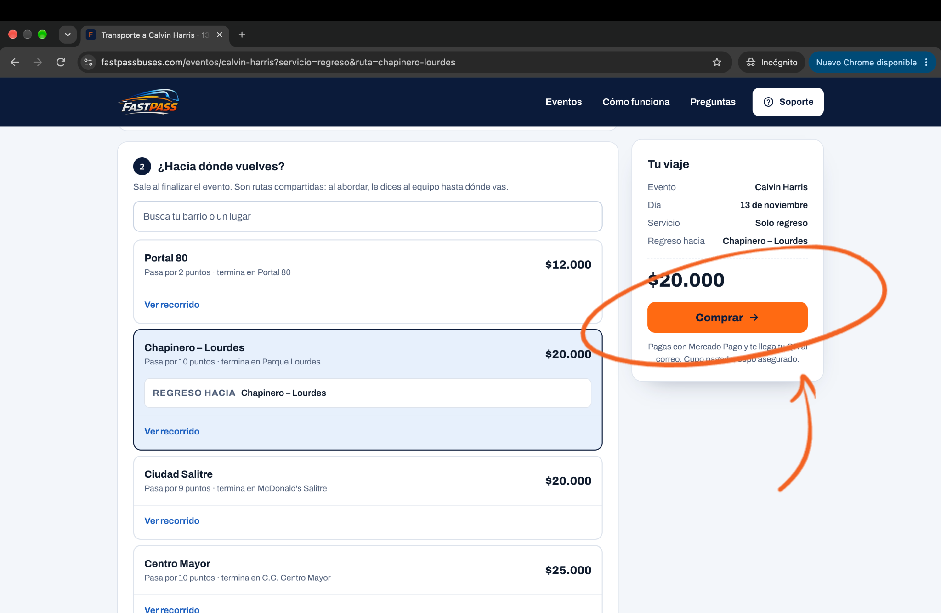
Una vez hayas seleccionado tu ruta preferida, dale clic a Comprar.
 🔍 Toca para ampliar
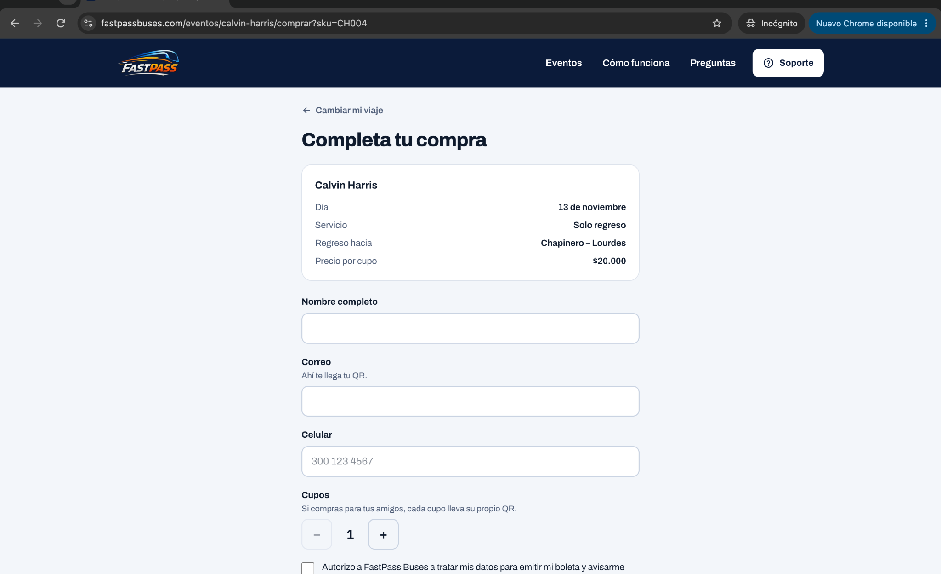
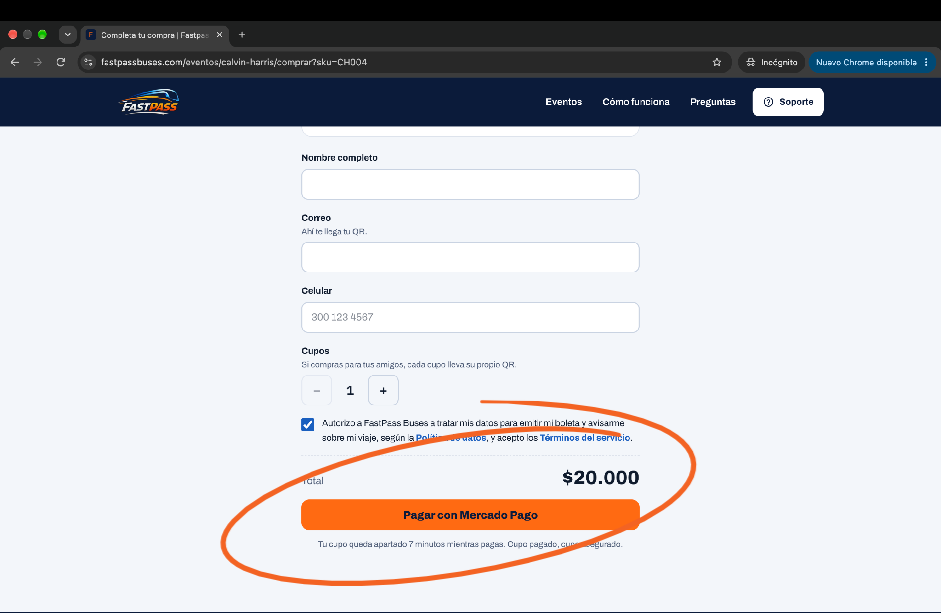
Acá debes llenar el formulario con tus datos personales (nombre, correo, celular y cupos).
 🔍 Toca para ampliar
Una vez llenes los campos obligatorios, autoriza los términos y condiciones y dale clic al botón Pagar con Mercado Pago.
 🔍 Toca para ampliar
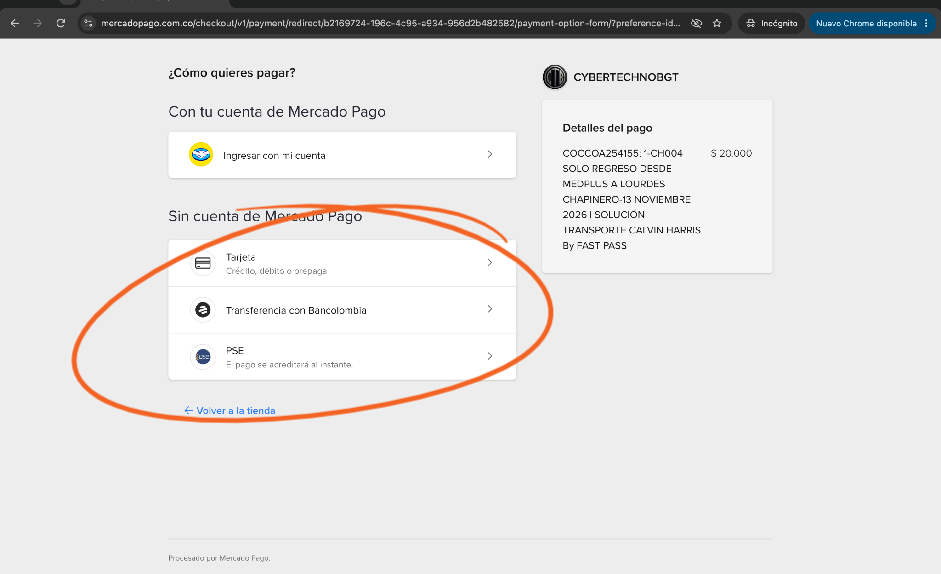
Selecciona tu método de pago: Mercado Pago, Tarjeta de crédito/débito, Bancolombia o PSE.
 🔍 Toca para ampliar
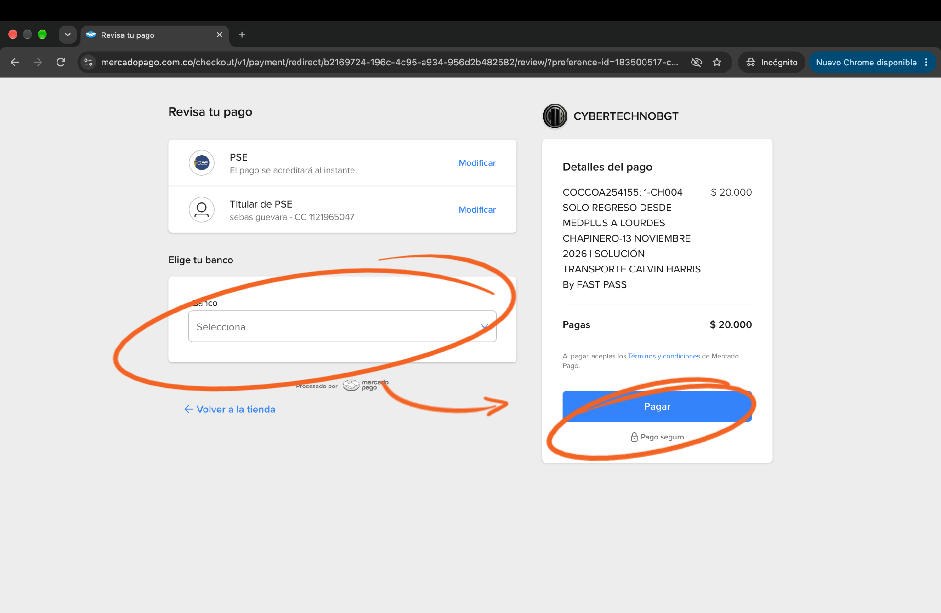
Si elegiste PSE, selecciona tu banco, verifica los datos del titular de la cuenta y presiona Pagar.
 🔍 Toca para ampliar
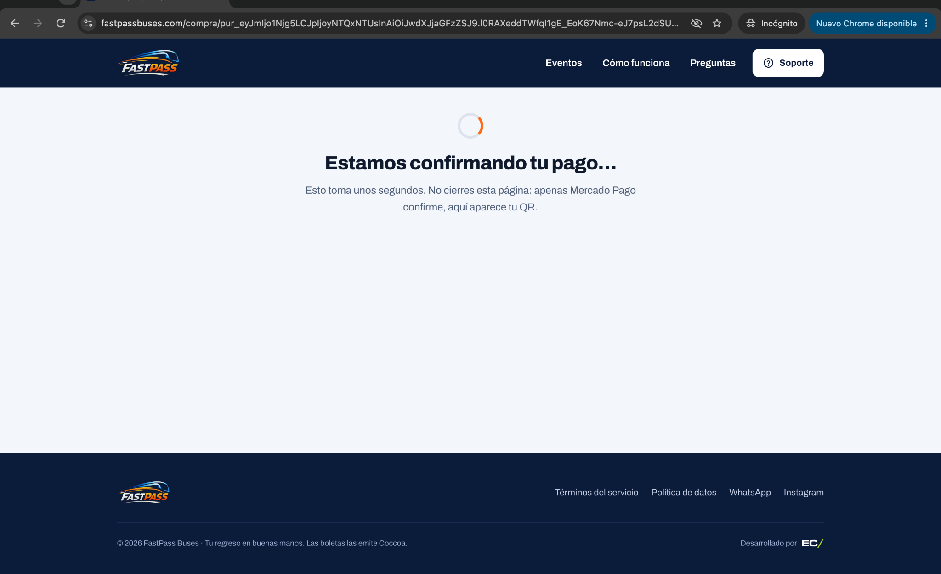
Al comprar, espera unos instantes a que el sistema confirme tu pago automáticamente.
 🔍 Toca para ampliar
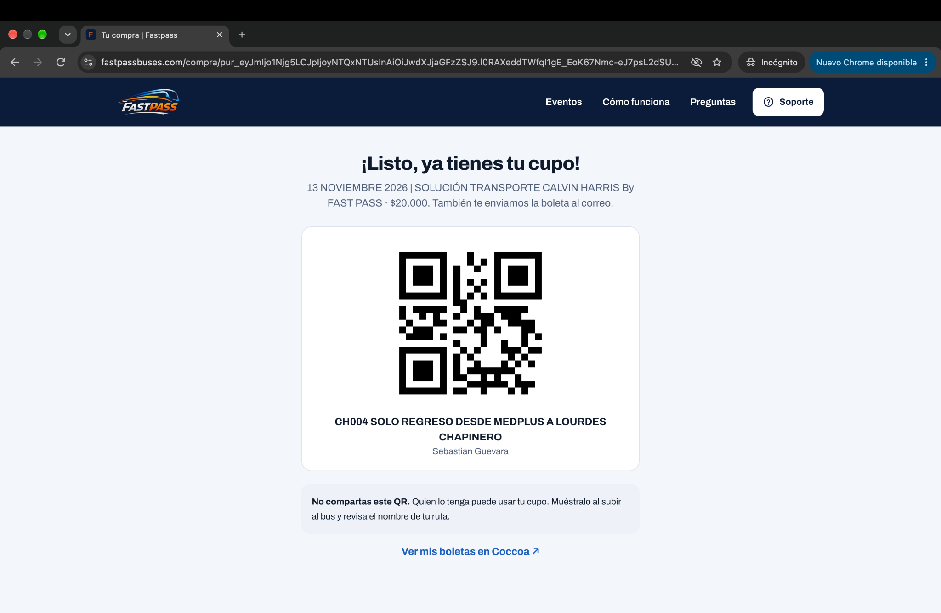
¡Una vez se confirme, ya obtendrás tu código QR personal con todos los datos de tu ruta!
 🔍 Toca para ampliar
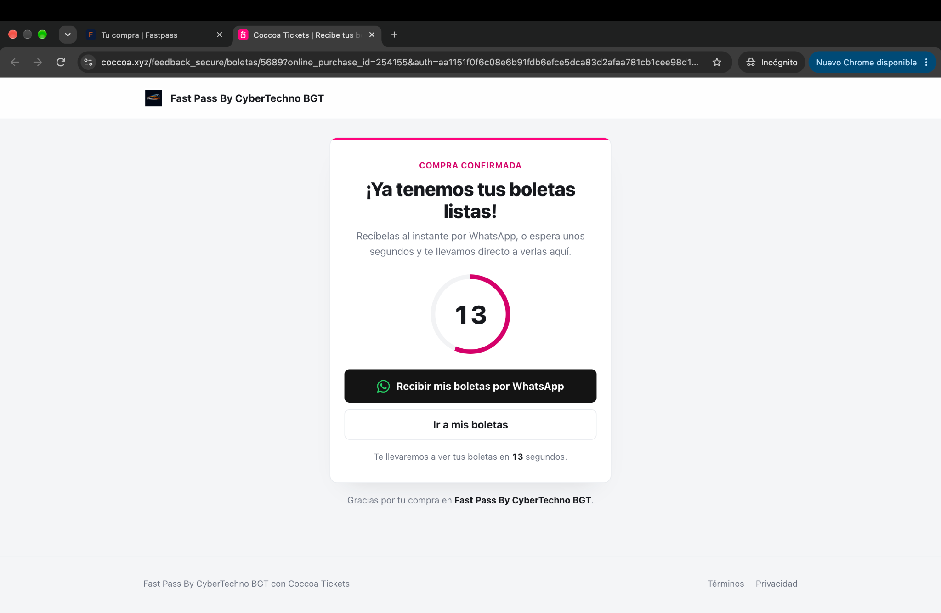
Puedes enviar tu QR a tu WhatsApp para tenerlo siempre a la mano en tu información personal.
 🔍 Toca para ampliar
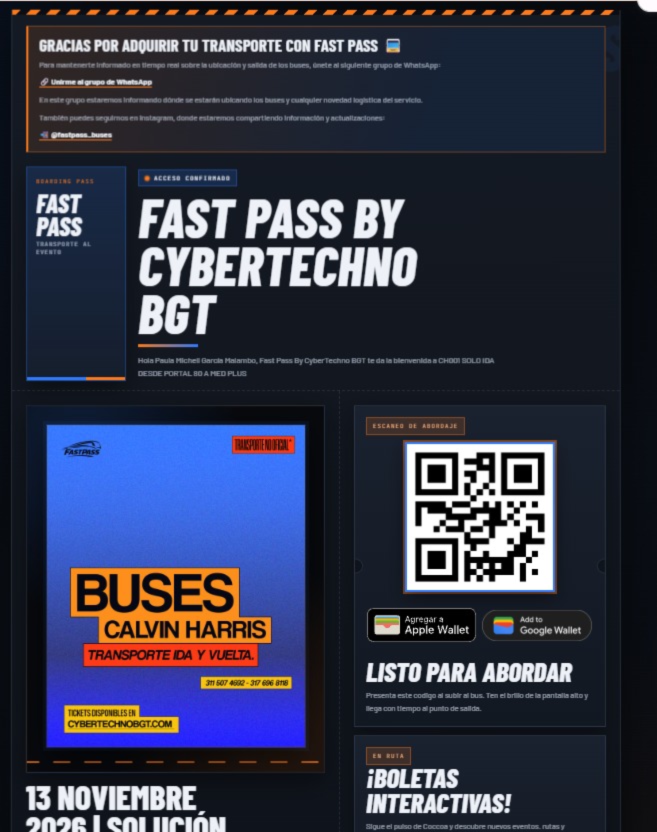
¡Y así se ve tu QR final, el cual puedes añadir directamente a Apple Wallet y Google Wallet!
 🔍 Toca para ampliar